 PillRem


Blog · iPhone
Toma tu medicación desde la pantalla de bloqueo: widgets en el iPhone
Por PillRem ·
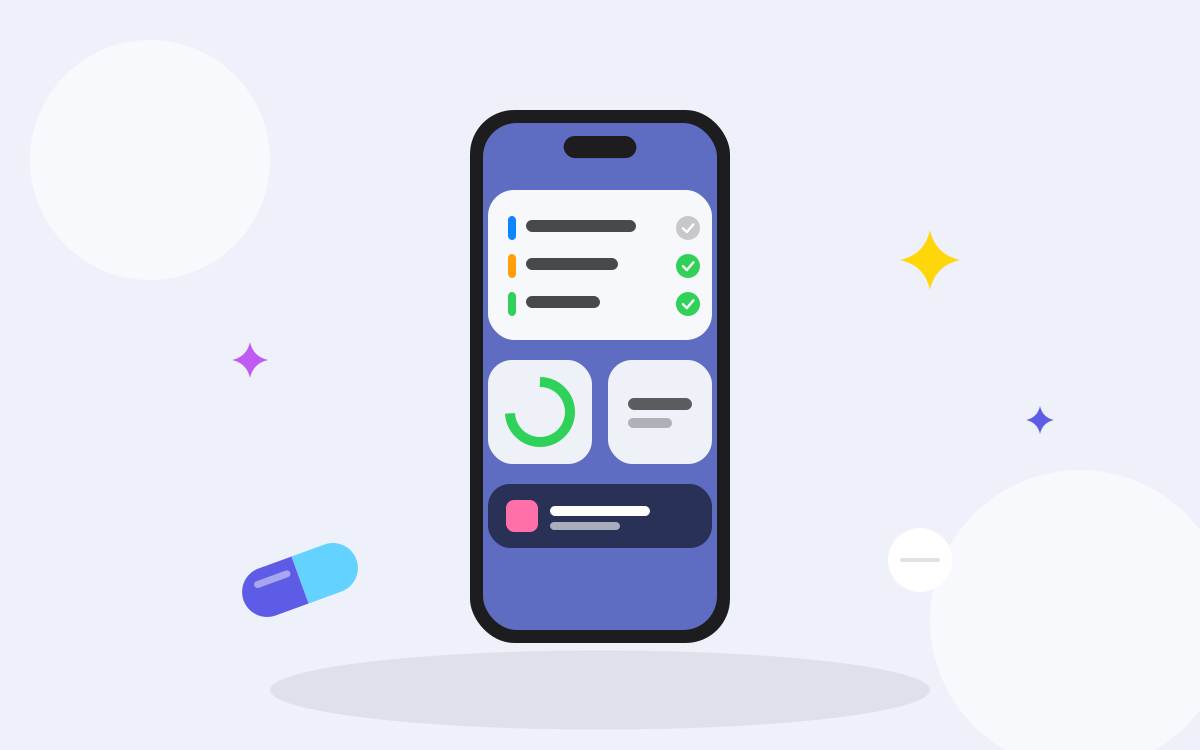
Abrir una app, buscar el medicamento y pulsar un botón son tres pasos. Un widget lo convierte en uno.
Añadir un widget a la pantalla de inicio
- Mantén pulsada una zona vacía de la pantalla de inicio hasta que las apps se muevan.
- Toca Editar y luego Añadir widget.
- Elige la app y el tamaño, y toca Añadir widget.
Añadir un widget a la pantalla de bloqueo
- Mantén pulsada la pantalla de bloqueo y toca Personalizar.
- Elige la pantalla de bloqueo y toca la zona de widgets.
- Elige el widget que quieras.
Los pasos exactos pueden cambiar entre versiones de iOS; la página de soporte de Apple siempre tiene los actuales.
Por qué ayuda con la medicación
- La próxima dosis siempre está a la vista, sin desbloquear el móvil.
- Los widgets interactivos te dejan marcar una toma con un solo toque.
- La Actividad en directo mantiene en la pantalla de bloqueo la dosis que toca hasta que la marques.
PillRem ofrece widgets interactivos en tres tamaños, widgets para la pantalla de bloqueo y una Actividad en directo para la próxima dosis.
Fuentes
Este artículo es información general, no un consejo médico. Sigue tu receta y pregunta a tu médico o farmacéutico por tu tratamiento.