 PillRem


Blog · iPhone
Prendre vos médicaments depuis l’écran verrouillé : les widgets sur iPhone
Par PillRem ·
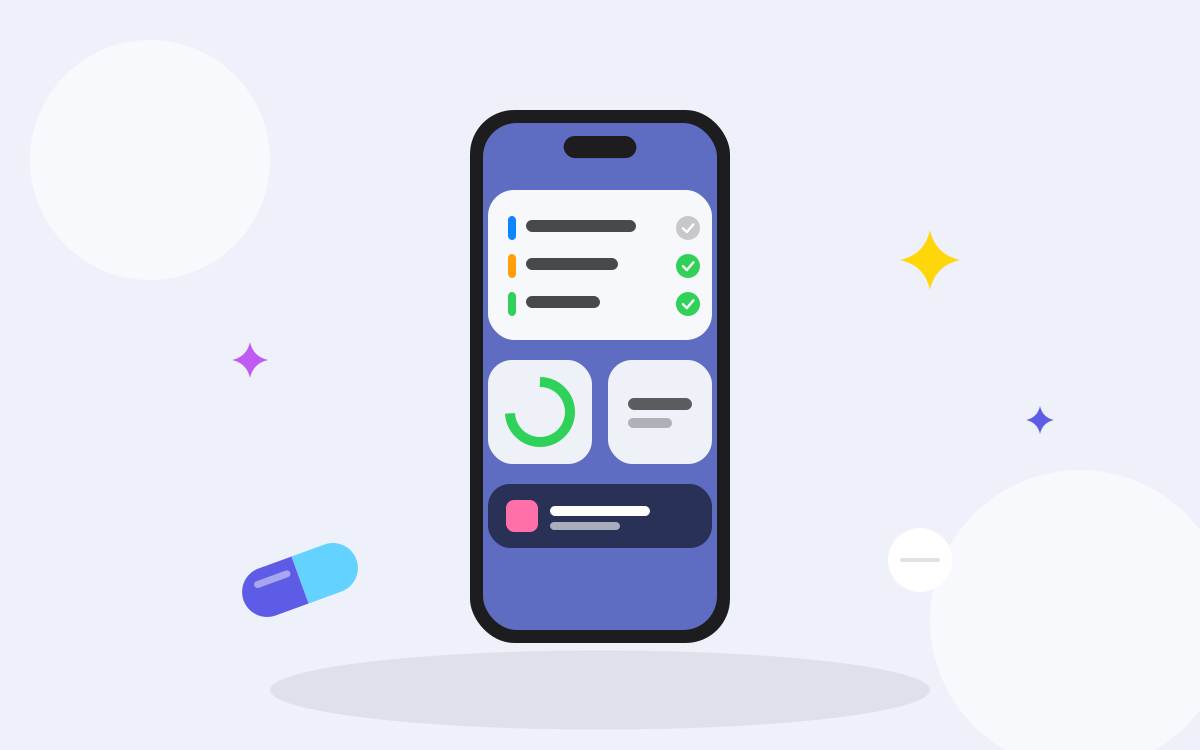
Ouvrir une application, trouver le médicament et toucher un bouton, cela fait trois étapes. Un widget en fait une seule.
Ajouter un widget à l’écran d’accueil
- Maintenez le doigt sur une zone vide de l’écran d’accueil jusqu’à ce que les apps se mettent à bouger.
- Touchez Modifier, puis Ajouter un widget.
- Choisissez l’app et la taille, puis touchez Ajouter le widget.
Ajouter un widget à l’écran verrouillé
- Maintenez le doigt sur l’écran verrouillé et touchez Personnaliser.
- Choisissez l’écran verrouillé, puis touchez la zone des widgets.
- Choisissez le widget voulu.
Les étapes exactes peuvent changer selon la version d’iOS ; la page d’assistance d’Apple donne toujours les étapes à jour.
Pourquoi c’est utile pour les médicaments
- La prochaine dose est toujours visible, sans déverrouiller le téléphone.
- Les widgets interactifs permettent de marquer une dose comme prise d’un seul geste.
- Les activités en direct gardent la dose à prendre sur l’écran verrouillé jusqu’à ce que vous agissiez.
PillRem propose des widgets interactifs en trois tailles, des widgets pour l’écran verrouillé et une activité en direct pour la prochaine dose.
Sources
Cet article est une information générale, pas un conseil médical. Suivez votre ordonnance et interrogez votre médecin ou pharmacien sur votre traitement.